मोबाइल डिवाइस का अपडेट करना आज के समय में बहुत आम हो चुका है। जब हम एक फोन से दूसरे फोन पर जाते हैं, तो अपने महत्वपूर्ण डेटा को सुरक्षित और आसान तरीके से ट्रांसफर करना जरूरी हो जाता है।
यदि आप Xiaomi यूजर हैं और खासतौर पर Xiaomi Redmi Note 9 से Redmi Note 12 में अपने डेटा को शिफ्ट करना चाहते हैं, तो आप सही जगह पर हैं। नए फोन की बेहतर फीचर्स का फायदा उठाते हुए, अपने पुराने फोन का कीमती डेटा खोए बिना कैसे ट्रांसफर करें, यह जानना बेहद जरूरी है।
Xiaomi Redmi Note 9 से Redmi Note 12 में डेटा ट्रांसफर के तरीके
Xiaomi Redmi Note 9 से Redmi Note 12 में डेटा ट्रांसफर करने के कई तरीके मौजूद हैं, जो इस प्रक्रिया को सरल और सुरक्षित बनाते हैं। इनमें सबसे लोकप्रिय तरीका है Xiaomi के इनबिल्ट डेटा माइग्रेशन टूल का उपयोग।
Xiaomi डेटा माइग्रेशन टूल का उपयोग
Xiaomi का डेटा माइग्रेशन टूल तेज़ और सुरक्षित तरीका है एक डिवाइस से दूसरे डिवाइस में डेटा ट्रांसफर करने का। इसे इस्तेमाल करने के लिए, सुनिश्चित करें कि दोनों फोन एक ही Wi-Fi नेटवर्क से जुड़े हों। फिर स्क्रीन पर दिए गए निर्देशों का पालन करें। इस प्रक्रिया में कॉन्टैक्ट्स, मैसेजेस, फोटोज़ और अन्य ऐप्स का डेटा आसानी से ट्रांसफर किया जा सकता है।
ट्रांसफर के दौरान यह ध्यान रखें कि दोनों फोन की बैटरी पर्याप्त हो और वे एक-दूसरे के पास ही हों ताकि कनेक्शन बाधित न हो। एक बार ट्रांसफर शुरू हो जाने के बाद, टूल स्वचालित रूप से डेटा माइग्रेट कर देगा।
USB केबल और कंप्यूटर के जरिए ट्रांसफर
एक और तरीका है USB केबल और कंप्यूटर का उपयोग करना। यह तरीका थोड़ा धीमा हो सकता है, लेकिन जब Wi-Fi कनेक्शन स्थिर न हो, तब यह विकल्प उपयोगी साबित होता है।
थर्ड-पार्टी ऐप्स के जरिए डेटा ट्रांसफर
बाजार में कई थर्ड-पार्टी ऐप्स भी उपलब्ध हैं जो अलग-अलग ब्रांड के डिवाइस के बीच डेटा ट्रांसफर करने की सुविधा देते हैं। ये ऐप्स अतिरिक्त फीचर्स भी प्रदान करते हैं जो डेटा ट्रांसफर को और भी आसान बनाते हैं।
नीचे इन सभी तरीकों की तुलना दी गई है जिससे आप अपनी जरूरत के हिसाब से सबसे उपयुक्त विकल्प चुन सकें:
| ट्रांसफर का तरीका | ट्रांसफर की गति | आवश्यकताएँ | ट्रांसफर होने वाले डेटा के प्रकार |
|---|---|---|---|
| Xiaomi माइग्रेशन टूल का उपयोग | तेज़ | Wi-Fi कनेक्शन, Xiaomi डिवाइस | कॉन्टैक्ट्स, संदेश, तस्वीरें, एप्लिकेशन |
| USB केबल और कंप्यूटर के जरिए ट्रांसफर | मध्यम | USB केबल, कंप्यूटर | फाइलें, कॉन्टैक्ट्स, तस्वीरें |
| थर्ड-पार्टी ऐप्स | परिवर्तनीय | विशेष ऐप, इंटरनेट कनेक्शन | ऐप पर निर्भर करते हुए विभिन्न प्रकार के डेटा |
Xiaomi Redmi Note 9 से Redmi Note 12 में प्रभावी ढंग से डेटा ट्रांसफर करने के लिए चरण-दर-चरण गाइड
Xiaomi Redmi Note 9 से Redmi Note 12 में सभी डेटा ट्रांसफर करने के लिए कौन सी ऐप सबसे उपयुक्त है?
Xiaomi Redmi Note 9 से Redmi Note 12 में सभी डेटा ट्रांसफर करने के लिए सबसे लोकप्रिय और विश्वसनीय ऐप में से एक है Mi Mover डेटा। यह ऐप Xiaomi द्वारा विशेष रूप से डिवाइस के बीच डेटा ट्रांसफर को आसान बनाने के लिए विकसित की गई है, जिससे यूजर बिना किसी महत्वपूर्ण जानकारी खोए अपने फोन को बदल सकते हैं।
डेटा ट्रांसफर ऐप्स
Mi Mover डेटा ऐप Xiaomi डिवाइस के बीच डेटा ट्रांसफर के लिए सबसे प्रभावी और लोकप्रिय विकल्पों में से एक है। यह ऐप कॉन्टैक्ट्स, मैसेजेस, फोटो और अन्य डेटा ट्रांसफर करने की सुविधा देता है। Mi Mover डेटा के कुछ प्रमुख लाभ इस प्रकार हैं:
- डिवाइस के बीच तेज़ और सुरक्षित डेटा ट्रांसफर।
- विभिन्न Xiaomi डिवाइस के साथ व्यापक संगतता।
- कॉन्टैक्ट्स, मैसेजेस और ऐप्स जैसे विभिन्न प्रकार के डेटा ट्रांसफर की क्षमता।
डेटा ट्रांसफर के लिए तैयारी
डेटा ट्रांसफर शुरू करने से पहले दोनों डिवाइस की अच्छी तैयारी जरूरी है। इसमें शामिल हैं:
- दोनों फोन का एक ही Wi-Fi नेटवर्क से कनेक्ट होना।
- दोनों फोन की बैटरी पूरी तरह चार्ज हो या पावर स्रोत से जुड़े हों।
- Mi Mover डेटा ऐप का नवीनतम संस्करण दोनों फोन पर इंस्टॉल और अपडेट होना।
Mi Mover डेटा के विकल्प
हालांकि Mi Mover डेटा सबसे अधिक सुझावित ऐप है, लेकिन कुछ अन्य विकल्प भी मौजूद हैं, जैसे:
- Google Drive — क्लाउड स्टोरेज के माध्यम से डेटा स्टोर और ट्रांसफर करने की सुविधा।
- SHAREit — बिना इंटरनेट कनेक्शन के फाइल ट्रांसफर करने वाली ऐप।
- अन्य थर्ड-पार्टी ऐप्स जो Xiaomi डिवाइस के साथ संगत हो सकते हैं।
इन विकल्पों में कुछ सीमाएं हो सकती हैं, इसलिए अपनी जरूरत के हिसाब से सही ऐप चुनना बेहतर होगा।
Xiaomi Redmi Note 9 से Redmi Note 12 में डेटा ट्रांसफर करने के कदम
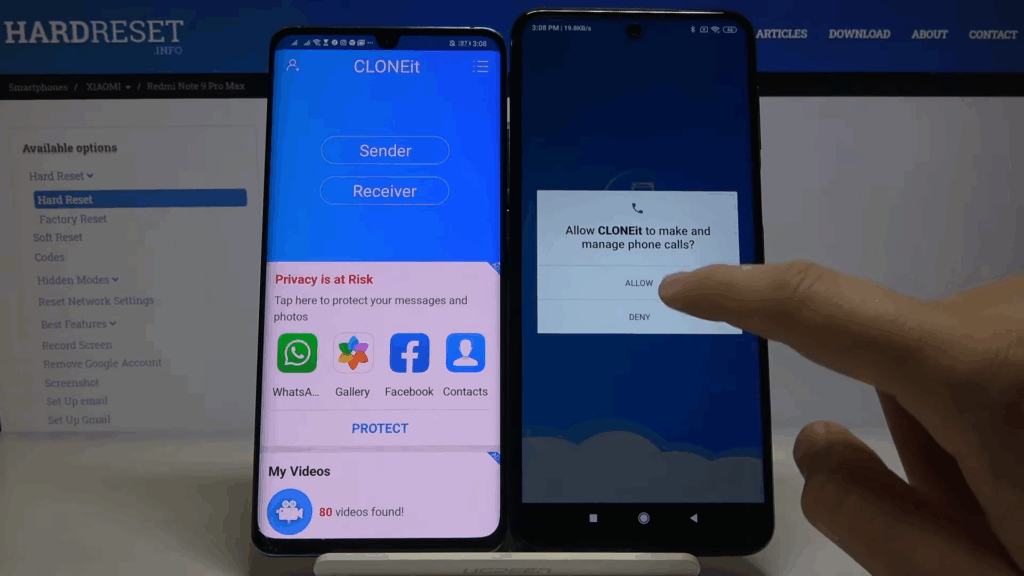
Xiaomi Redmi Note 9 से Redmi Note 12 में डेटा ट्रांसफर करने के लिए आप Xiaomi द्वारा प्रदान किए गए कई तरीकों का इस्तेमाल कर सकते हैं। इनमें से सबसे आसान और सुरक्षित तरीका है Xiaomi के इनबिल्ट डेटा ट्रांसफर फीचर का उपयोग करना या Mi Cloud के ज़रिए ट्रांसफर करना।
डेटा ट्रांसफर के लिए तैयारी के आवश्यक कदम
- दोनों डिवाइस पूरी तरह चार्ज करें या पावर स्रोत से कनेक्ट करें ताकि ट्रांसफर के दौरान कोई व्यवधान न हो।
- दोनों डिवाइस को नवीनतम MIUI संस्करण में अपडेट करें ताकि डेटा ट्रांसफर सुचारू और सुरक्षित हो।
- सुनिश्चित करें कि दोनों फोन एक ही Wi-Fi नेटवर्क से जुड़े हों।
- नए फोन में पर्याप्त स्टोरेज स्पेस हो ताकि सभी डेटा आ सकें।
- डेटा के नुकसान से बचने के लिए महत्वपूर्ण डेटा की बैकअप कॉपी बना लें।
डेटा ट्रांसफर के तरीके
- डेटा ट्रांसफर ऐप का उपयोग करें:
- दोनों डिवाइस पर डेटा ट्रांसफर ऐप खोलें।
- स्क्रीन पर दिए गए निर्देशों का पालन करें।
- ट्रांसफर के लिए कॉन्टैक्ट्स, मैसेजेस, फोटो और ऐप्स का चयन करें।
- डेटा ट्रांसफर पूरा होने तक प्रतीक्षा करें। यह समय डेटा की मात्रा पर निर्भर करेगा।
- Mi Cloud का उपयोग करके डेटा ट्रांसफर करें:
- Redmi Note 9 में Mi Cloud पर बैकअप बनाएं और उसमे ट्रांसफर करना चाहते डेटा को सेलेक्ट करें।
- Redmi Note 12 चालू करें और सेटअप के दौरान “डेटा रिकवरी” विकल्प चुनें।
- Mi Cloud अकाउंट में लॉगिन करें, जो Redmi Note 9 पर इस्तेमाल हुआ था।
- पहले बनाया गया बैकअप चुनकर डेटा को नए डिवाइस में पुनर्स्थापित करें।
क्या Xiaomi Redmi Note 9 से Redmi Note 12 में मुफ्त में डेटा ट्रांसफर करना संभव है? कौन-कौन से तरीके उपलब्ध हैं?
फोन बदलते समय डिवाइस के बीच डेटा ट्रांसफर करना एक सामान्य प्रक्रिया है। Xiaomi Redmi Note 9 से Redmi Note 12 में डेटा ट्रांसफर करने के लिए कई मुफ्त विकल्प उपलब्ध हैं, जो आसान और सुरक्षित दोनों हैं।
डेटा ट्रांसफर के तरीके
इन दोनों डिवाइस के बीच डेटा ट्रांसफर कई तरीकों से किया जा सकता है। सबसे सामान्य तरीका है Xiaomi के इनबिल्ट डेटा ट्रांसफर फीचर का उपयोग, जो कॉन्टैक्ट्स, मैसेजेस, फोटो और अन्य महत्वपूर्ण डेटा को तेजी और सुरक्षा के साथ एक डिवाइस से दूसरे डिवाइस में भेजने की सुविधा देता है। इस विधि के कुछ मुख्य चरण और विशेषताएं इस प्रकार हैं:
- Mi Mover डेटा ऐप या इसी तरह के ऐप का इस्तेमाल करें, जो Xiaomi डिवाइस के बीच डेटा ट्रांसफर को आसान बनाता है।
- दोनों डिवाइस को एक ही Wi-Fi नेटवर्क से कनेक्ट करें ताकि ट्रांसफर सुचारू रूप से हो सके।
- स्क्रीन पर दिए गए निर्देशों का पालन करते हुए ट्रांसफर करने के लिए डेटा का चयन करें।
वायरलेस ट्रांसफर विकल्प
डेटा ट्रांसफर का एक और तरीका वायरलेस माध्यम है। Xiaomi डिवाइस में अक्सर Bluetooth या Wi-Fi Direct जैसे विकल्प होते हैं, जो बिना केबल या इंटरनेट कनेक्शन के फाइल ट्रांसफर की अनुमति देते हैं। हालांकि, बड़े डेटा ट्रांसफर के लिए ये तरीके थोड़ा धीमे हो सकते हैं, लेकिन छोटे-छोटे फाइल ट्रांसफर के लिए यह उपयोगी होते हैं। ध्यान देने योग्य बातें:
- ट्रांसफर की गति चुने गए तरीके और डेटा की मात्रा पर निर्भर करती है।
- डेटा सुरक्षा महत्वपूर्ण है, इसलिए ऐसे तरीके चुनें जो एन्क्रिप्शन या अनधिकृत एक्सेस से सुरक्षा प्रदान करें।
- कुछ वायरलेस तरीके अतिरिक्त ऐप इंस्टॉल करने की आवश्यकता भी रख सकते हैं।
Xiaomi अकाउंट और क्लाउड सेवाओं का उपयोग
तीसरा विकल्प है Xiaomi अकाउंट और क्लाउड सेवाओं का इस्तेमाल करना। एक ही अकाउंट से दोनों डिवाइस में लॉगिन करके आप महत्वपूर्ण डेटा जैसे कॉन्टैक्ट्स, नोट्स और अन्य कंटेंट को सिंक कर सकते हैं। इससे न केवल डेटा ट्रांसफर आसान होता है, बल्कि आप अपने डेटा को किसी भी कनेक्टेड डिवाइस से एक्सेस भी कर सकते हैं। इसके कुछ मुख्य पहलू:
- डिवाइस इंटरनेट से कनेक्ट होते ही डेटा का ऑटोमैटिक सिंक होना।
- क्लाउड में सेव किए गए डेटा तक किसी भी डिवाइस से एक्सेस।
- डेटा सिंकिंग के लिए स्थिर इंटरनेट कनेक्शन आवश्यक।
Xiaomi Redmi Note 9 से Xiaomi Redmi Note 12 में केबल के ज़रिए डेटा कैसे ट्रांसफर करें?
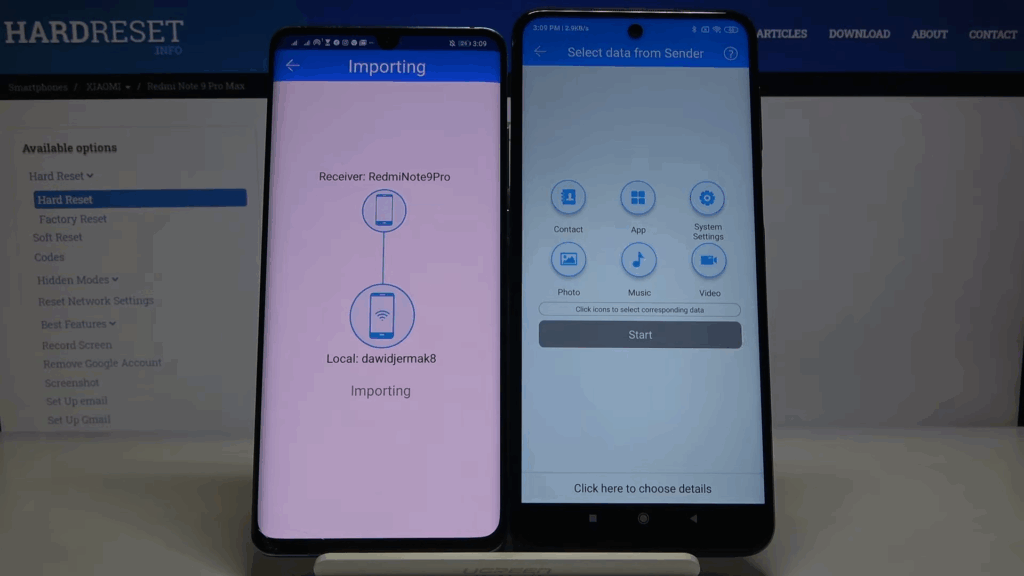
Xiaomi Redmi Note 9 से Redmi Note 12 में केबल कनेक्शन के माध्यम से डेटा ट्रांसफर करने के लिए, सबसे पहले यह सुनिश्चित करें कि दोनों डिवाइस में डेटा ट्रांसफर की सुविधा सक्षम हो और वे सही USB केबल से जुड़े हों। आमतौर पर USB-C से USB-C केबल या USB-C से USB-A केबल का उपयोग किया जाता है, अगर एडाप्टर या उपयुक्त कनेक्टर हो तो।
डिवाइस की तैयारी
डेटा ट्रांसफर शुरू करने से पहले दोनों डिवाइस की अच्छी तैयारी करना जरूरी है। सुनिश्चित करें कि Redmi Note 9 में जो डेटा (जैसे कॉन्टैक्ट्स, फोटो, ऐप्स) ट्रांसफर करना है, वह अपडेटेड हो। Redmi Note 12 में डेटा रिसीव करने के लिए सेटिंग्स ठीक से तैयार हों। कुछ महत्वपूर्ण कदम:
- दोनों डिवाइस की बैटरी पर्याप्त हो या वे पावर स्रोत से जुड़े हों।
- Redmi Note 9 में USB डिबगिंग सक्षम करें, जो डिवाइस की सेटिंग्स में डेवलपर ऑप्शंस से किया जा सकता है।
- उपयुक्त USB केबल और यदि जरूरत हो तो एडाप्टर के साथ दोनों डिवाइस कनेक्ट करें।
डेटा ट्रांसफर प्रक्रिया
ट्रांसफर प्रक्रिया डिवाइस की उपलब्ध सुविधाओं पर निर्भर करती है। आमतौर पर Xiaomi के इनबिल्ट डेटा ट्रांसफर फीचर से यह प्रक्रिया सरल होती है। मुख्य कदम:
- Redmi Note 12 में डेटा ट्रांसफर सेटिंग्स या संबंधित सेक्शन में जाएं और “अन्य डिवाइस से डेटा प्राप्त करें” विकल्प चुनें।
- Redmi Note 9 में “डेटा भेजें” विकल्प चुनें और कनेक्शन को पूरा करें।
- कनेक्ट होने के बाद, ट्रांसफर करने वाले डेटा के प्रकार जैसे मैसेजेस, कॉन्टैक्ट्स, मीडिया फाइल्स आदि चुनें।
- प्रक्रिया पूरी होने तक प्रतीक्षा करें।
ट्रांसफर किए गए डेटा की जांच
डेटा ट्रांसफर के बाद यह सुनिश्चित करना जरूरी है कि सभी जानकारी सही तरीके से ट्रांसफर हुई है। जांच के लिए:
- ट्रांसफर की गई ऐप्स और उनके डेटा को खोलकर जांचें कि वे सही से काम कर रहे हैं।
- कॉन्टैक्ट्स और मैसेजेस की सूची जांचें।
- फोटो और वीडियो सहित मीडिया फाइल्स की उपलब्धता और एक्सेसिबिलिटी की पुष्टि करें।
अक्सर पूछे जाने वाले प्रश्न
1. Xiaomi Redmi Note 9 से Redmi Note 12 में वायरलेस तरीके से डेटा ट्रांसफर कैसे करें?
दोनों डिवाइस को एक ही Wi-Fi नेटवर्क से जोड़ें और Xiaomi के डेटा ट्रांसफर फीचर को एक्टिवेट करें। इसके बाद स्क्रीन के निर्देशों का पालन करके कॉन्टैक्ट्स, फोटो और मैसेज जैसे डेटा ट्रांसफर करें। सुनिश्चित करें कि Wi-Fi कनेक्शन स्थिर हो ताकि ट्रांसफर में कोई रुकावट न आए।
2. Xiaomi Redmi Note 9 से Redmi Note 12 में डेटा ट्रांसफर के कौन-कौन से तरीके हैं?
मुख्य तरीके हैं:
- Mi Mover ऐप या समान ऐप का उपयोग, जो तेज़ और सुरक्षित डेटा ट्रांसफर करता है।
- USB केबल और Xiaomi द्वारा दिया गया डेटा ट्रांसफर सॉफ्टवेयर।
- क्लाउड सेवाएं जैसे Google Drive या Mi Cloud का उपयोग।
3. क्या बिना केबल के डेटा ट्रांसफर संभव है?
हाँ, Xiaomi डिवाइस वायरलेस डेटा ट्रांसफर की सुविधा देते हैं। Wi-Fi Direct या वायरलेस डेटा ट्रांसफर को सक्रिय करें और स्क्रीन निर्देशों के अनुसार डेटा ट्रांसफर करें।
4. Xiaomi Redmi Note 9 से Redmi Note 12 में डेटा ट्रांसफर करते समय किन सावधानियों का ध्यान रखना चाहिए?
- दोनों डिवाइस की बैटरी पर्याप्त हो।
- स्थिर Wi-Fi कनेक्शन सुनिश्चित करें।
- डेटा ट्रांसफर से पहले महत्वपूर्ण डेटा का बैकअप (Mi Cloud, Google Drive आदि में) बना लें ताकि किसी भी समस्या की स्थिति में डेटा सुरक्षित रहे।